Guida come creare con il programma gratis Inkscape l’uccellino di Twitter.

PARTE 1
Aprimiamo un nuovo documento di circa di circa 33x28 cm.
Creiamo un rettangolo di 354x570 pixel

Andiamo in selezione e blocchiamo il gradiente ,riempiamo poi con gradiente lineare
019ae6ff a 0073c3ff piu scuro in basso.
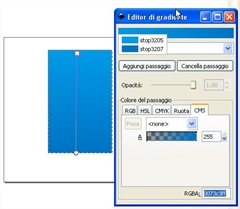
Modifichiamo il rettangolo per creare il corpo dell'uccello ,con lo strumento crea rettangoli arrotondiamo in verticale,trascinando con il mouse il punto in alto a destra verso il basso,dando un'aspetto ovale.

Affusoliamo un po il corpo,trasformando prima l'oggetto in tracciato-->menu tracciato
Ora vai in strumenti modifica nodi e con maiusc premuto selezionare i due noti laterali inferiori e portarli verso l'alto per affusolare il corpo dell'uccello.

Selezionare poi il nodo centrale inferiore ,attiviamo rendi simmetrici i nodi selezionati e allarghiamo un po.

PARTE 2
Per realizzare il ciuffetto utilizzeremo disegna tracciati(maiusc+F6) rendendo poi i nodi simmetrici.
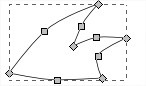
Riempiamo con colore unico ,quello piu chiaro che abbiamo usato 019ae6ff
Selezioniamo enrtrambi le forme e con ctrl+g,li raggruppiamo.
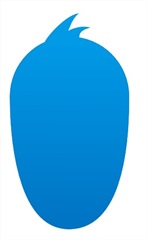
PARTE 3
Ora selezioniamo tutta la forma per duplicarla con ctrl+d e scaliamola in modo che le piume si devono trovare di circa la metà
del corpo.
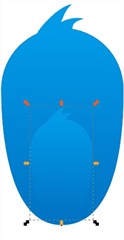
Con maiusc+ctrl+a attivi la funzione allinea e distribuisci per allineare la piccola forma al centro del corpo.
Coloriamolo con due gradazioni di colore celeste da un piu chiaro 41baefff ad uno piu scuro in basso 009ce9ff.
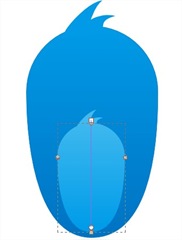
PARTE 4
Ora dobbiamo creare le ali.
Con lo strumento cerchio (f5) disegniamo il cerchio e lo ridimensioniamo con largezza 345pixel e altezza 100 pixel e riempiamo questa forma con stessi gradienti dell'inizio da 019ae6ff a 0073c3ff, con il piu scuro verso il basso
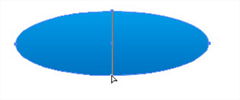
Trasformiamo l'oggetto in tracciato(menu tracciato).
Dobbiamo dare l'aspetto di una mezza luna .Seleziamo con maiusc premuta i due nodi laterali e portiamo su,poi andiamo al nodo centrale superiore e portiamolo giu,allarghiamo un po in largezza con lo strumento selezione (f1)

Ora con l'ala selezionata dobbiamo creare tre cloni in serie .
Andiamo in menu,modifica crea cloni in serie.In simmetria mettiamo semplice con righe 1 colonna 3,
spostamento tutto a zero tranne l'asse x=-75% y=145 ,scala -5% x,ed y ed esponente ad 1;rotazione per colonna a -20%
Le ali devono essere disposte partendo dalla prima in alto avanti(selezioniamo un'ala e con pagina su della tastiera portiamola avanti) e l'ultima indietro(2volte)
Selezioniamo tutto e raggruppiamo.

Portiamola sul lato sinistro del corpo dell'uccello,ruotandola leggermente verso l'alto.

Ora duplichiamola e riflettiamo orizzontalmente;possiamo spostare quest'ala al lato destro.
PARTE 5
Per fare le zampe ,selezioniamo il corpo,quindi l'ovale e duplichiamolo scalandolo dell'ottava parte (44x70 pixel)
Coloriamo con colore celeste di gradiazione lineare piu scura

PARTE 6
Con il disegno a mano libera ,realizziamo un disegno semplice disegnando la zampetta e diamogli un gradiente lineare tra due arancioni( f6a33eff--f9bf3bff)


Copiamo questa e riflettiamola orizzontalmente per l'altra zampa ,portando dietro le gambe,con pagina giu.

PARTE 7
Per fare la coda duplichiamo l'ala ,scaliamo della metà e ruotiamola leggermente in senso antiorario,portiamola dietro al corpo.


PARTE 8
Le guance
Con ctrl premuto disegnamo il cerchio di 75 pixel e spostiamolo a sinistra e coloriamolo con colore unico 36b3eeff,duplichiamo e affianchiamolo a destra.


PARTE 9
Gli occhi
Con lo strumento crea spirali F9 disegnamo un mezzo arco,dando come spessore 8 e impostando gli estremi arrotondati,duplichiamo per creare l'altro occhio.


PARTE 10
Il becco
Disegnamo il lato superiore con lo strumento disegna a mano libera come prima ,adattiamo poi con il metodo nodi curvilinei.
Io ho creato prima un mezzo arco con lo strumento spirale

e poi ho continuato il lato di sopra con lo strumento a mano libera continuando dai nodi ed ho aggiustato i nodi in modo curvilineo.
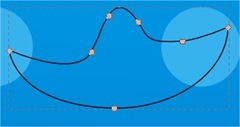
Coloriamo con gradiente lineare con sti stessi colori delle gambe( f6a33eff--f9bf3bff),piu scuro alla base.

PARTE 11
Bocca
Disegnamo un cerchio da zero a 180 gradi,ridimensioniamolo a circa metà del becco adattandolo poi con i nodi curve simmetriche cosi :
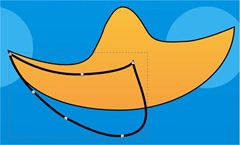
Diamo due diverse tonalità di arancione dal f7b43cff a ef8324ff.Portiamo la forma inferiore verso il basso.

Per realizzare la parte interna della bocca,duplichiamo l'ultima forma creata colorandola con un marrone,poi andiamo in menu tracciato>proiezione dinamica,per ridurre il tutto in modo proporzionale.


Facciamo la stessa cosa con la lingua,duplicando sempre la prima forma e con proiezione dinamica,riduciamo,colorando con rosso.

Aggiungiamo gli ultimi particolari come dare profondità al becco.
Duplichiamo la parte inferiore del becco,abbassiamolo di due livelli ,dandogli un gradiente lineare dal piu scuro nella parte superiore ad un colore simile al corpo verso il basso.

PARTE 12
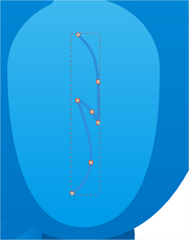
Creiamo delle piume sotto la pancia ,disegnandolo con lo strumento disegna a mano libera(eliminiamo alcuni nodi che non servono)con contorno di 2 pixel e colore celeste scuro.
PARTE 13
Creiamo l'effetto movimento delle ali,sempre disegnando con lo strumento mano libera due archi,partendo dal piu grande vicino l'ala,con colore 5db3eeff.Raggruppiamoli e duplichiamoli ,abbassiamo alla seconda penna e ruotiamoli verso di essa.
Per il lato destra delle penne ,basterà duplicare e riflettere orizzontalmente 
PARTE 14
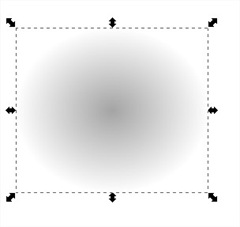
Per fare l'ombra dell'uccello disegniamo un cerchio di circa 300 pixel,con gradiente radiale da nero a 35 % di opacità a bianco.Ridurlo di 3/4 dell'altezza.

PARTE 15
Facciamo il fumetto
Facciamo un rettangolo di 22 cm per 6 arrotondandolo un po.
Poi disegniamo un traingolo con lo strumento linee dritte,sul lato destro inferiore
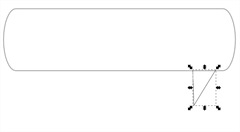
Selezioniamo entrambi le forme e uniamo il tutto in tracciato>unione
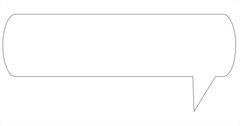
Coloriamo con gradiente lineare con gli stessi colori delle gambe.( f6a33eff--f9bf3bff)

e contorno arancione

Passiamo scrivere del testo sul fumetto, trasformiamolo in tracciato ,colorandolo con gradiente da bianco ad un giallino chiaro.e0f8a1ff.
Fine.


 Facciamo un piccolo cerchio al centro posizionato sui raggi,selezioniamo insieme al cerchio per centrare il tutto e facciamo differenza.


